


28.5.2026
Michael Penning
 Share this
Warum zeigt mir mein einfaches Segment Werte, die ich nicht sehen will?
Kennt ihr das? Ihr arbeitet seit vielen Jahren mit Adobes Analysis Workspace, haltet euch für eigentlich ziemlich erfahren, habt schon zahlreiche Wirren und Rätsel im Tool entwirrt. Und dann taucht da was in eurer Analyse auf, die ihr so schon hundert Mal gemacht habt, und ihr denkt euch erstmal nur so „hääääh?“? „Spielt Adobe da jetzt wieder Spielchen mit mir?“ Soll ja durchaus vorkommen, ich sage nur Classification Sets Emails…
Ist mir jedenfalls vor kurzem genau so wieder passiert. Im Nachhinein bin ich mir immer noch nicht sicher, ob ich das die hundert Male vorher einfach automatisch richtig gemacht habe, ohne weiter groß darüber nachzudenken (es ist wirklich kein Hexenwerk!), oder ob ich das Problem einfach geflissentlich ignoriert habe. Ich gehe jetzt einfach mal stark von Ersterem aus.
Das Ausgangsproblem: Produkt-Hauptkategorien in Adobe Analytics analysieren
Zum Hintergrund: Ein E-Commerce Kunde ist auf folgendes Problem gestoßen. Sie haben 5 Produkt-Hauptkategorien, die so NICHT in Adobe Analytics erfasst werden.
Die wollen wir aber analysieren.
Diese Produkt-Hauptkategorien unterteilen sich jeweils in zahlreiche Produkt-Subkategorien.
Diese wiederum werden in Adobe Analytics erfasst.
Da deren zugehörige SubCategory IDs zum Glück ebenfalls erfasst werden, können die Hauptkategorien daraus folgendermaßen geclustert werden: SubCategory ID starts with „11“ wäre demnach “Hauptkategorie 1” und SubCategory ID starts with “12” wäre dann Hauptkategorie 2. Und so weiter. So weit so gut.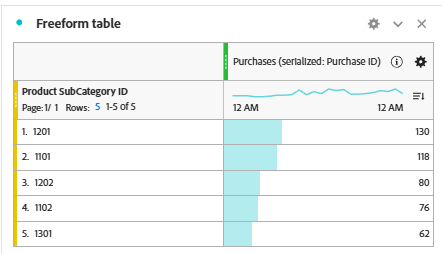
Dimensionsfilter in Analysis Workspace: Erstmal sieht alles richtig aus
Der Kunde hat das gleich mal mit dem Dimensionsfilter in der Freeform Table getestet und voilà, sieht gut aus. Er bekommt durch die Filterregel „SubCategoryID starts with 11“ alle Zeilen der SubCategories angezeigt, die unter Hauptkategorie 1 fallen. 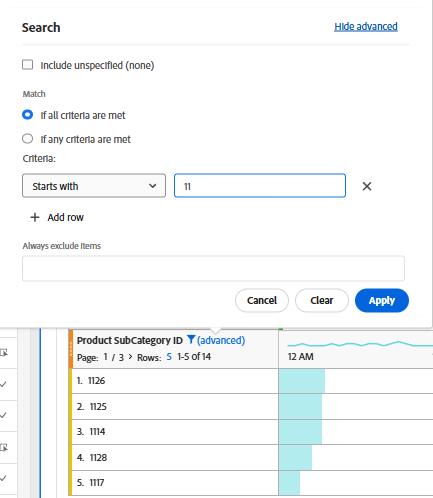
Prima, denkt er sich. Damit ich das jetzt als flexibles Segment für weitere Analysen nutzen kann, baue ich für alle meine Hauptkategorien ein solches Segment und bin fein. Dropdownfilter, here we go. Gedacht, getan und gegen eine Wand gelaufen.
Segment statt Dimensionsfilter: Plötzlich tauchen unerwartete Werte auf
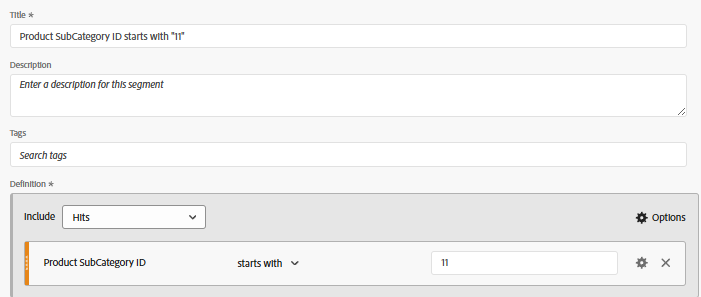
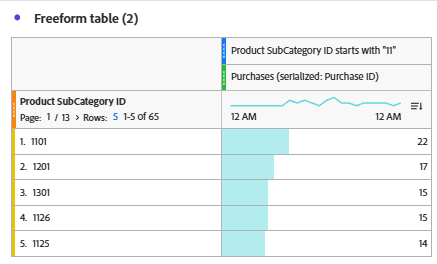
Was ist nämlich passiert: Sobald das erstellte Segment den Dimensionsfilter ersetzt hatte, wurden plötzlich nicht mehr nur die Zeilen aller SubCategories angezeigt, die mit „11“ anfingen, sondern es tauchten für verschiedenste Metriken auch Zeilen von SubCategories auf, die z.B. mit „12“, „13“ etc. anfingen. Da saßen wir also und durchlebten gemeinsam unseren „hääääh?“ Moment.
Zu unserer Verteidigung gegenüber denjenigen unter euch, die ab dem ersten Satz schon genau wussten, was da los ist: Wir haben jetzt nicht soooo lange gebraucht, um das Rätsel zu lösen, aber wir waren halt nicht ganz so schnell wie ihr.
Erste Fehlersuche: Liegt es am Segment?
Das Erste, das wir uns anschauten, war das Segment. Irgendwas falsch gemacht?
Typischer Check: Hit based, Visit based, Unique Visitor based.
Ne, passt.
Als Zweites haben wir einfach Adobe die Schuld gegeben. Ist einfach und bequem und manchmal tut man das zu Recht.
Die Ursache: Es ist eine Merchandising eVar.
Als Drittes haben wir uns dann aber die Dimension angeschaut und sind dann relativ schnell draufgekommen: Moment mal! Das ist doch eine Merchandising eVar! Sofort Bilder im Kopf von einem Servercall, in dem mehrere unterschiedliche Produkte in der s.products eVar aufgelistet werden. Jedes der Einzelprodukte bekommt innerhalb von s.products jeweils mehrere Merchandising eVars mit unterschiedlichen Werten zugeordnet. Aha! Das könnte es sein. Noch eben eine Runde über den Think Tank meiner FELD M Kolleg:innen gedreht, Analytics Guru Lukas Oldenburg angeslackt (danke für die schnelle Reaktion <3) und das Adobe Forum konsultiert, in dem Adobe Analytics Champions ganz ähnliche Probleme besprochen hatten. Dann hatten wir es gelöst.
Was war also passiert? Folgendes Szenario:
-
Ein Kunde kommt auf die Shop-Website und schaut sich um. Er sieht etwas Schönes Glänzendes und klickt darauf. → ProductDetailPageView für Produkt 1 der Produkthauptkategorie 1. Check, kein Problem. Das Segment geht in Ordnung.
-
Der Kunde denkt sich „will ich haben“ und legt Produkt 1 in den Warenkorb. → AddToCart Event für Produkt 1. Check, das Segment geht in Ordnung.
-
Der Kunde wird von dem attraktiven Button „Weiter einkaufen“ verführt und denkt sich: „Was kostet die Welt“.
-
Kunde findet nochmal etwas Schickes und klickt auf Produkt 2 → ProductDetailPageView für Produkt 2 der Produkthauptkategorie 2. Check, passt immer noch, solange unser Segment Hit-based ist!
-
Der Kunde legt Produkt 2 in den Warenkorb. → AddToCart Event für Produkt 2. Check. Die Welt ist noch in Ordnung und dreht sich weiter.
-
Der Kunde zeigt Widerstandsstärke und ignoriert diesmal den attraktiven Button „Weiter einkaufen“ und drückt stattdessen auf „zum Warenkorb“. Dieser öffnet sich und das Verhängnis nimmt seinen Lauf.
-
Die Warenkorbseite öffnet sich. → CartView Event für Produkt 1 UND GLEICHZEITIG IM SELBEN HIT gültig für Produkt 2. Mein Segment lässt mich schändlich im Stich. Das gilt auch für alle weiteren Hits/Events im Verlauf des Bestellprozesses bis zum letztendlichen Kauf der beiden Produkte.
Warum Hit-based Segmente hier nicht sauber genug sind
Unser Problem ist hier zweiseitig. Einerseits kann ich (aktuell noch*) nicht „Sub-Hit“ auf Einzelproduktebene innerhalb eines Hits segmentieren. Hit ist in Adobe Analytics Segmenten nun mal die unterste Auswertungsebene. D.h. wenn ich alle Hits einschließe, in denen Produkt 1 und somit Hauptproduktkategorie 1 vorkommen, dann schließe ich potenziell mehr ein als ich wollte, weil im selben Hit auch Produkt 2 und somit Hauptproduktkategorie 2 gesetzt sein könnte.
Andererseits könnte ich auf die Idee kommen, alle Hits auszuschließen, in denen ein anderes Produkt als Produkt 1 vorkommt. Blöderweise sind dann aber auch alle Produkte 1 betroffen, die in eben diesen selben ausgeschlossenen Hits gesetzt waren.
Selbiges Problem würde sich übrigens genauso auch mit List Variablen ergeben!
*Anmerkung: Adobe hat auf dem Las Vegas Summit “Sub-Hit Segmentation” als Neuheit angekündigt. Ich weiß noch nicht, wie genau das aussehen soll, aber ich bin auf jeden Fall gespannt!
Psst: Mehr dazu bald in unserem Adobe Newsletter!
Und was ist jetzt mit der tollen Lösung, die ich euch versprochen habe? Habe ich zum Glück ja gar nicht getan, weil das nämlich gar nicht so perfekt lösbar ist. Ich kann euch für den Moment nur den nächstbesten Weg aufzeigen, der mir bekannt ist:
1. Wir erstellen für die Product SubCategory ID eVar eine Klassifizierung “Product Main Categories”
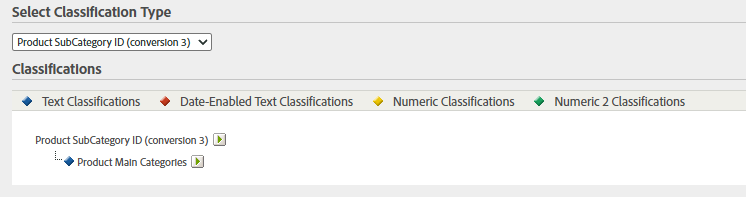
2. Mittels Classification Rules weisen wir die SubCategory IDs den jeweiligen Main Category Values zu. Das passiert aktuell noch im klassischen Classification Rule Builder oder spätestens ab 28. Februar 2027 im neuen Classification Sets Rule Builder.

Tipp: Classification Sets in Adobe Analytics besser verstehen
Wenn ihr tiefer einsteigen wollt: Mein FELD M Kollege Eliot Jones erklärt in unserem On-Demand-Video “Demystifying Classification Sets in Adobe Analytics”, wie Classification Sets funktionieren und wie ihr sie sinnvoll für eure Adobe-Analytics-Setups nutzt.
Im Video erfahrt ihr unter anderem:
- wie Classification Sets funktionieren,
- worin sie sich vom alten Classification-System unterscheiden,
- und wie ihr eure Klassifizierungen so aufsetzt, dass sie langfristig wartbar und auswertbar bleiben.
Jetzt On-Demand anschauen: Demystifying Classification Sets in Adobe Analytics
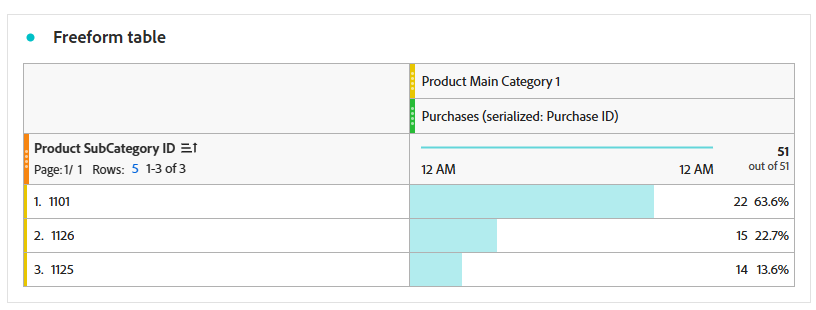
3. Die dadurch entstandenen Main Category Values können wir dann im Workspace wie gewohnt als Filter in der Freeform Table nutzen: entweder direkt als Dimension Value, als Filter innerhalb der Klassifizierung oder direkt über oder unter die jeweiligen Metriken ziehen. Ist nicht immer super ansehnlich und bequem, aber immerhin eine Kompromisslösung.
Fazit: Ein einfaches Segment ist nicht immer so einfach
Wie gesagt, handelt es sich bei dieser Thematik nicht um Hexenwerk. Viele von uns werden die diesbezüglichen Analysen ganz automatisch richtig machen oder zumindest nach einem kurzen Test der dargestellten Daten schnell darauf aufmerksam werden.
Gleichzeitig bin ich überzeugt, dass es nicht verkehrt ist, ein wenig mehr aktive Aufmerksamkeit darauf zu lenken, weil es ja doch nicht für alle von uns selbstverständlich geworden ist, sich im manchmal komplexen Adobe-Analytics-Kosmos zurechtzufinden.
Auch bin ich überzeugt davon, dass wir der Thematik manchmal begegnen, ohne es zu bemerken. Wenn wir nämlich doch einfach ein Segment erstellt hätten und uns die Unreinheit der Daten nicht ins Auge gesprungen wäre, weil sich die ungewollt segmentierten Daten irgendwo weit hinten bzw. unten in den Zeilen der Datentabelle versteckt hätten? Wer weiß, ob wir sie nicht einfach ignoriert hätten.
Zumindest meistens wird das keinen direkten Weltuntergang auslösen, aber so war es doch schön, ein weiteres Analytics-Rätsel zu lösen und zu wissen, dass wir unsere Analyse wieder ein wenig sauberer gemacht haben.