


3.11.2026
Alexander Moll
 Share this
Was ist die Adobe Journey Canvas und wann lohnt sie sich?
Vor Kurzem hat Adobe den Journey Canvas endlich von Customer Journey Analytics auch nach Adobe Analytics gebracht. Damit haben wir nun deutlich flexiblere Möglichkeiten, Nutzerpfade zu analysieren und verständlich darzustellen. Gerade wenn diese besonders komplex sind, aus verschiedenen Dimensionen bzw. Events bestehen oder mehrere Verzweigungen haben, stoßen klassische Fallout- und Flow-Visualisierungen schnell an ihre Grenzen.
In diesem Post gehe ich auf die grundsätzlichen Funktionalitäten und Use Cases des Journey Canvas ein:
-
Was kannst du damit machen?
-
Welche Use Cases machen Sinn?
-
Wann greifst du besser zu einer anderen Visualisierung?
-
Wie unterscheidet sich der Journey Canvas von bestehenden Diagrammen?
Hinweis: Der Journey Canvas in Adobe Analytics ist seit dem 5. Juni 2026 verfügbar, allerdings ausschließlich in den Paketen Prime und Ultimate.
Zielgruppe: Journey Canvas als Werkzeug für Analysten
Während Fallout-Diagramme oder einfache Dashboards oft direkt für das Management und Marketing-Stakeholder aufbereitet werden, ist der Journey Canvas primär ein Deep-Dive-Werkzeug für Analysten, um komplexe Fragestellungen im Detail zu durchleuchten.
So richtest du die Adobe Journey Canvas in Analysis Workspace ein
Der Zugriff erfolgt im Workspace über Visualizations → Journey Canvas.
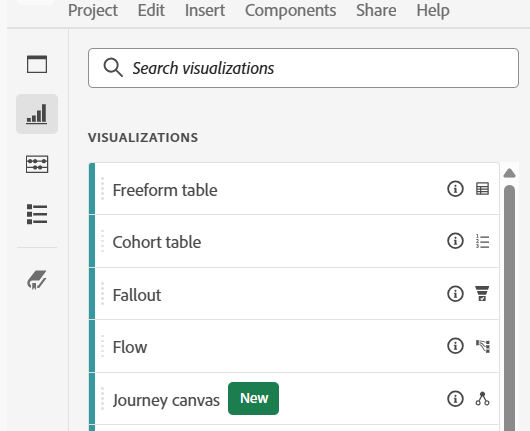
Sobald du den Journey Canvas in einen Workspace gezogen hast, siehst du folgende Auswahlmaske:
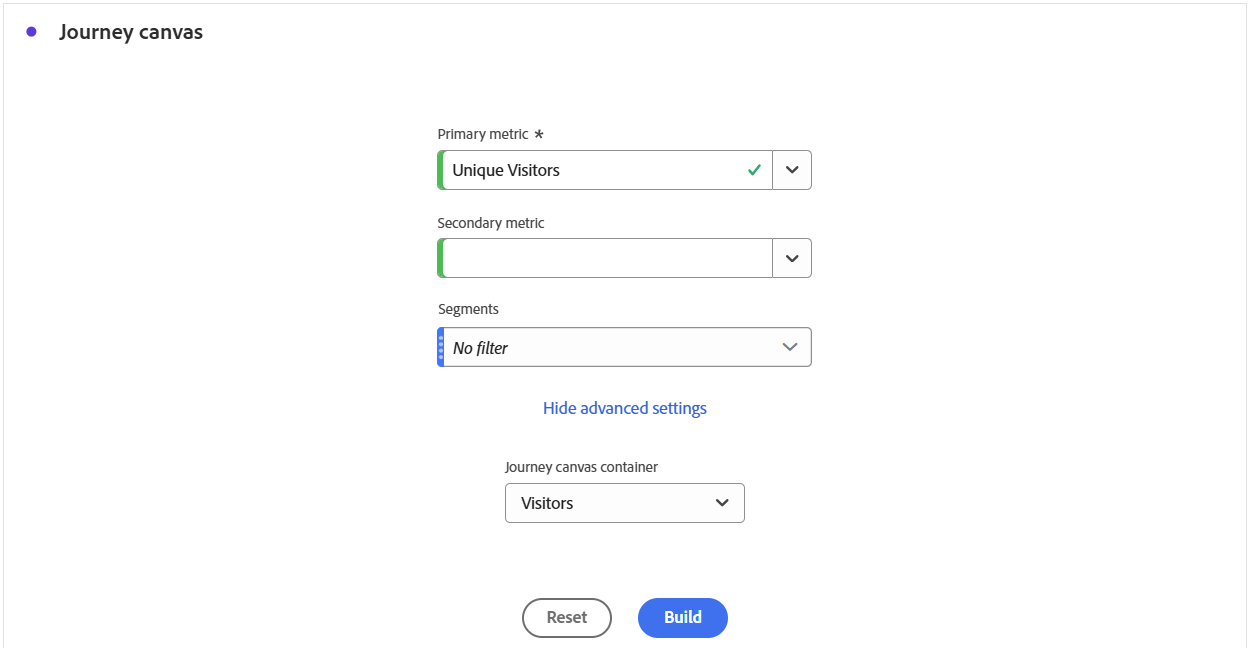
Hier wählst du deine Primary Metric. Optional kannst du eine Secondary Metric sowie ein Segment ergänzen. Als Container stehen Visitor, Visit oder Product zur Auswahl.
Die primäre und sekundäre Metrik werden anschließend direkt in jedem Knoten angezeigt. Im nächsten Schritt ziehst du einfach die gewünschten Dimension Items, Metriken oder Segmente per Drag-and-Drop auf den Canvas.
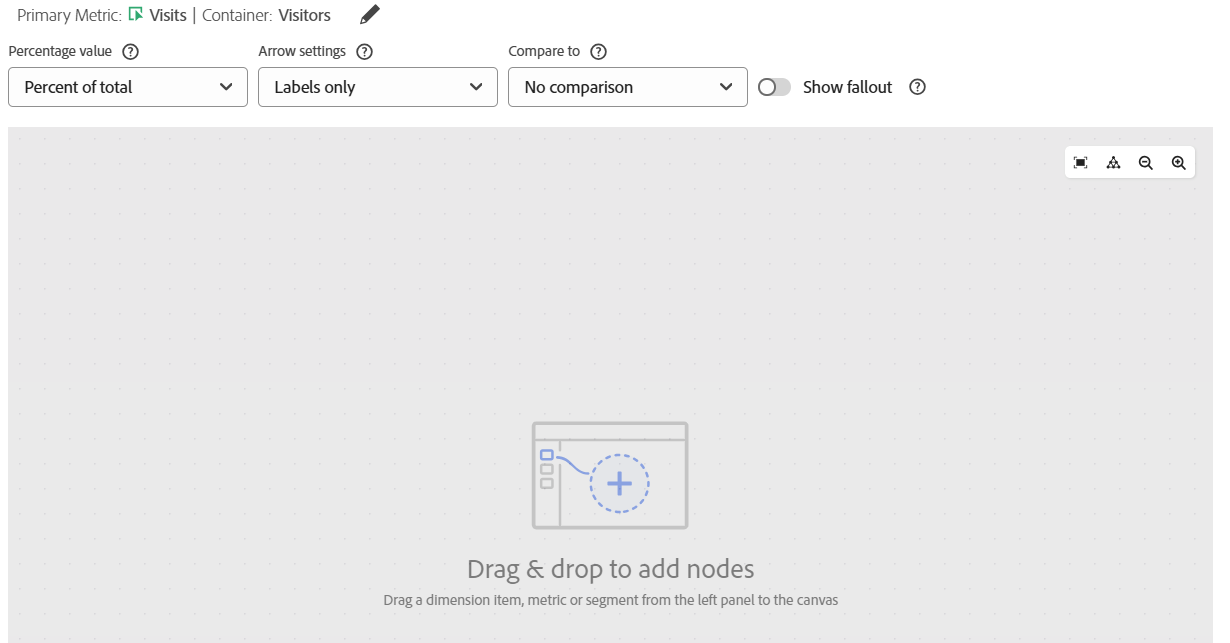
Alles, was sich im Canvas befindet, lässt sich flexibel miteinander kombinieren.
Hier ein Beispiel aus der Doku von Adobe:
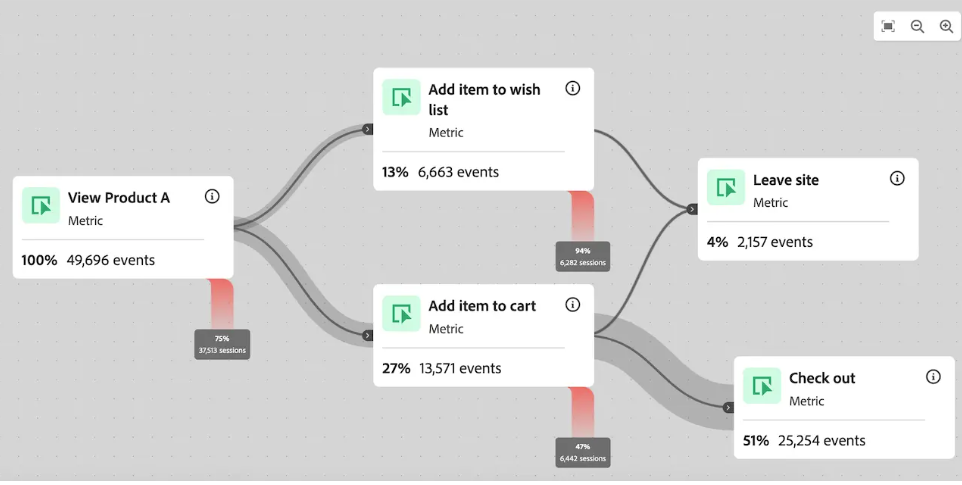
Du kannst damit Klickpfade übersichtlich visualisieren, indem du Metriken, Dimension Items und Segmente flexibel miteinander verknüpfst. Dabei lassen sich sowohl parallele Wege anlegen als auch verschiedene Stränge wieder zusammenführen. Als kleine „Spielerei“ können die Pfeile animiert oder gepunktet dargestellt und die Titel der einzelnen Knoten individuell angepasst werden.
Journey Canvas vs Fallout vs Flow: Welche Visualisierung passt wann?
Wie lässt sich der Journey Canvas mit den bereits bekannten Fallout- und Flow-Visualisierungen vergleichen?
1. Fallout (Trichter- / Abbrecher-Analyse)
-
Fokus: Vordefinierte, lineare Abläufe und das Messen von Conversion-Raten sowie Abbrüchen (Fallout & Fallthrough).
-
Wann nutzt du das Fallout Diagramm?
-
Kauf- & Checkout-Prozesse: Analyse von schrittweisen Trichtern (z. B. Startseite → Produktansicht → Warenkorb → Checkout → Kauf).
-
Formular- und Registrierungsstrecken: Identifikation von Engpässen, an denen Nutzer den Vorgang abbrechen.
-
Segment-Vergleiche: Vergleich zweier Zielgruppen (z. B. Mobile vs. Desktop oder Bestandskunden vs. Neukunden) innerhalb desselben vordefinierten Trichters.
-
-
Pfade: Funktioniert primär als vordefinierte Sequenz; meist nutzt du den Eventual Path, d. h. der nächste Schritt muss nicht zwingend der sofortige Folgeklick sein, sondern kann auch im weiteren Verlauf erfolgen.
2. Flow (Fluss- / Navigations-Analyse)
-
Fokus: Explorative Pfad-Analyse für unmittelbar aufeinanderfolgende Interaktionen
-
Wann nutzt du das Flow Diagramm?
-
Ad-hoc & Explorative Navigation: Wenn du herausfinden möchtest, wie Nutzer sich durch die Website oder App bewegen, ohne den Pfad vorher starr festzulegen.
-
Analyse von Einstiegs- und Ausstiegsseiten: Was tun Nutzer direkt nach dem Landen auf der Homepage oder direkt vor dem Verlassen der Website?
-
Sackgassen-Erkennung: Identifizierung von Schleifen, unerwarteten Wegen oder Orientierungslosigkeit auf der Website.
-
-
Pfade: Streng auf unmittelbare Folgeschritte beschränkt
3. Journey Canvas (Kundenreise)
-
Fokus: Komplexe, nicht-lineare Multi-Channel-Kundenreisen mit mehreren Einstiegspunkten, Verzweigungen und Zusammenflüssen.
-
Wann nutzt du den Journey Canvas?
-
Komplexe Cross-Channel & Multi-Entry Journeys: Visualisierung von Pfaden mit verschiedenen Startpunkten, die an einem gemeinsamen Zielknoten zusammenfließen.
-
Synthese von vordefinierten und explorativen Pfaden: Verknüpfung von festen Conversion-Knoten mit flexiblen Pfadverläufen.
-
Metrik-Flexibilität: Analysen, die andere primäre Metriken erfordern als nur Session oder Visitor.
-
-
Pfade: Verbindet freie Knoten (Events, Dimensionen, Segmente) flexibel mit Pfeilen und kann mehrere Start- und Zielknoten gleichzeitig abbilden.
Hier nochmal im Überblick:
| Visualisierung | Pfad-Typ | Hauptfokus / Bestes Einsatzgebiet |
| Fallout | Vordefiniert, linear | Messung von Konvertierungs- & Abbruchraten in klaren Schritten (Kaufprozess, Registrierung). |
| Flow | Explorativ, Schritt-für-Schritt | Entdeckung spontaner Navigationspfade und direkter Klickabfolgen von Knoten zu Knoten. |
| Journey Canvas | Flexibel, verzweigt, Multi-Entry | Ganzheitliche Kundenreisen mit mehreren Start-/Zielknoten |
Da jede Visualisierung auf einer eigenen Pfadlogik basiert, lassen sich die Metriken zwischen Fallout, Flow und Journey Canvas oft nicht 1:1 vergleichen. Am besten definierst du daher zuerst deine konkrete Analysefrage und wählst erst danach den passenden Diagrammtyp aus, um Missverständnisse bei den Ergebnissen zu verhindern.
Use Case: Kampagnen- und Kanalvergleich
Ein guter Use Case ist der direkte Vergleich verschiedener Marketing-Kanäle innerhalb desselben Nutzerpfads. Statt für jeden Kanal eigene Reports oder Segmente zu bauen, kannst du die Pfade nebeneinander auf einer Fläche visualisieren und vergleichen.
Schrittweises Vorgehen:
1. Einstiegspunkte festlegen: Ziehe deine Marketing-Kanäle oder Kampagnen (z. B. Paid Search, Email, Display) als Start-Knoten ganz links auf den Canvas.
2. Folgeschritte verknüpfen: Ziehe die gewünschten Ziel-Events oder Seiten (z. B. Produktseite → Warenkorb → Dankeseite) als weitere Knoten auf die Arbeitsfläche.
3. Pfade verbinden: Verbinde die Start-Knoten der jeweiligen Kanäle per Pfeil mit den Ziel-Schritten. So entstehen parallele Pfade für jeden Kanal.
4. Performance vergleichen: Lies direkt an den Verbindungslinien und Knoten ab, wo welcher Kanal die höchsten Abbrüche oder die beste Conversion-Rate aufweist.
Best Practice
Obwohl der Journey Canvas enorme Flexibilität bietet, gilt: Versuche nicht zu viel auf einmal abzubilden. Bei zu vielen parallelen Pfaden entsteht schnell ein unübersichtliches „Spaghetti-Diagramm“. Weniger ist hier meist mehr, um die Kernstory der Nutzerreise klar und verständlich zu vermitteln.
Fazit: So nutzt du die Journey Canvas effektiv
Der Journey Canvas ist eine großartige Ergänzung in Adobe Analytics, um die Lücke zwischen starren Trichtern und rein explorativen Klickpfaden zu schließen. Welches Visual du am Ende wählst, hängt wie immer von deiner konkreten Fragestellung und deiner Zielgruppe ab.